
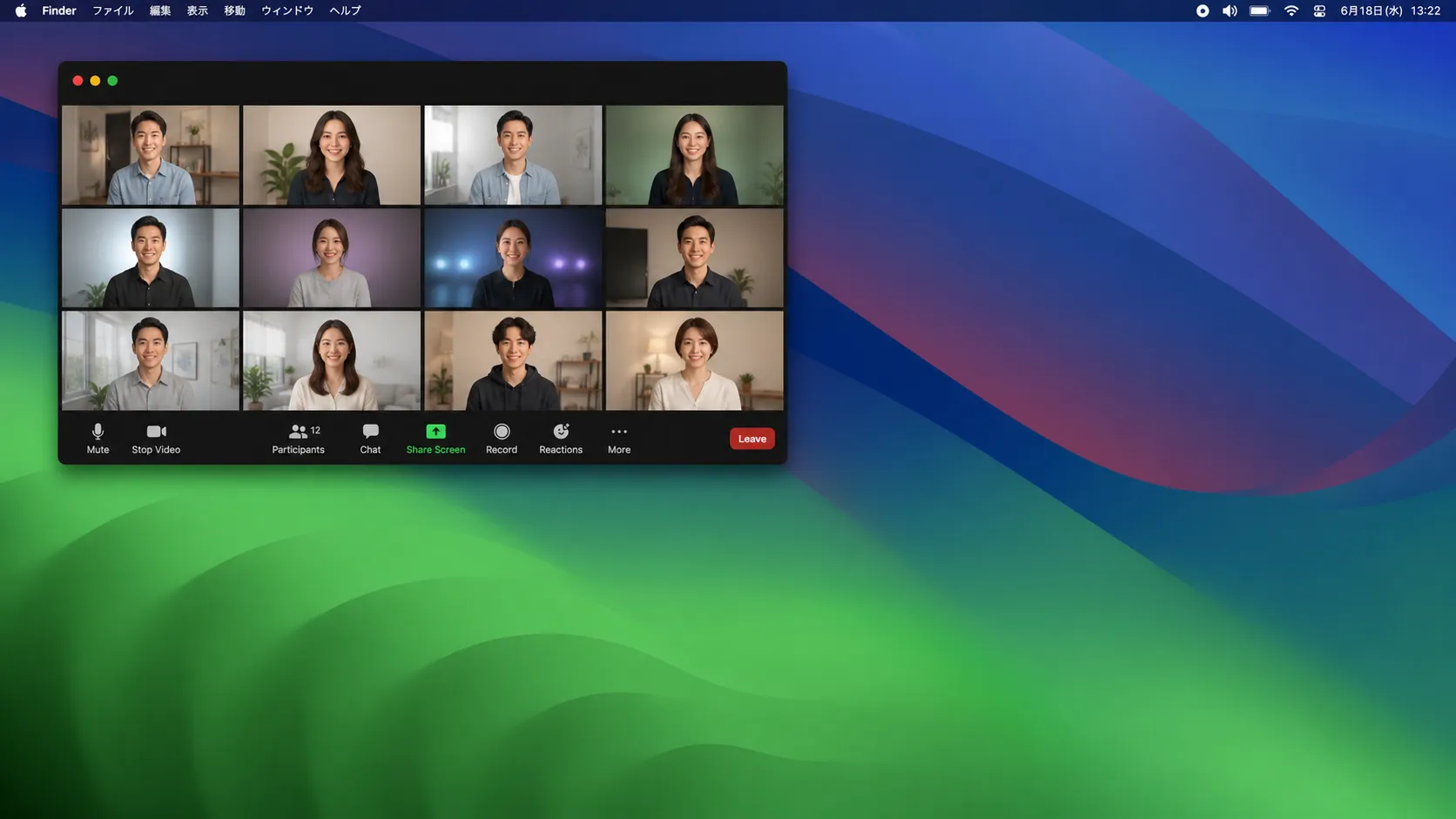
海外チームとの定例
英語の進行を日本語で追う
- こんなときに
- 発言を聞き取ることに集中して、次の話題に追いつけない。
- Nicoでできること
- デスクトップ版の母語(翻訳先)を日本語に設定してからミーティングを開始。PCから流れる英語の会議音声の原文と日本語訳を並べて確認します。
デスクトップ対応 AI議事録
Nicoは、英語の会議をリアルタイムで文字起こし・日本語翻訳し、原文と訳文を並べて確認できるmacOS・Windows対応のAI議事録アプリです。
PCのシステム音声とマイクを取得するため、会議にBotを招待する必要はありません。会議後は原文と翻訳を含むMarkdownを保存し、内容を読み返せます。
今期の目標を共有してもらえますか?
コピー英語会議での使い方
聞きながら訳し、メモを取る負担を減らすために。原文を残しながら日本語で内容を確認できます。
海外チームとの定例
取引先との打ち合わせ
会議後の振り返り
実際の使い方で比較
Nicoはデスクトップの会議補助アプリです。以下はワークフローの比較であり、すべてのBot型製品が同じ仕様だとするものではありません。
| 比較項目 | Nico | 一般的な会議Bot型 |
|---|---|---|
| 参加者リスト | NicoのBotは参加しない | Botが参加者として入る場合がある |
| 音声入力 | システム音声 + マイク | 会議サービス経由で取得することが多い |
| リアルタイム翻訳 | 原文と翻訳を左右に表示 | 対応範囲と表示タイミングは製品ごとに異なる |
| 議事録ファイル | 指定フォルダにMarkdown・構造化JSON・メタデータ・音声 | ホストされた画面内で確認することが多い |
| 対応OS | macOS・Windowsアプリ | ブラウザ・アプリ・連携など製品ごとに異なる |
各製品の仕様や料金は変わることがあります。導入前に現在の公式情報を確認してください。
プロダクトの一次情報
現在のNicoデスクトップ版の動作と、保存されるファイルを具体的に示します。
ローカル出力
構造化された正本transcript.jsonから読みやすいMarkdownを生成し、metadata.jsonとaudio.webmも同じフォルダに残します。
ライブ入力
システム音声とマイクを取得して音源ラベルを付けます。個々の話者を識別する機能とは表現しません。
データ経路
完成した議事録は指定フォルダに保存されます。音声認識と文字起こし翻訳には外部処理サービスを利用します。
Botの参加も、クラウドへの預け入れもなし。話す・聞く・振り返るを、Nicoがその場で支えます。
Nicoはお使いのデバイスからシステム音声とマイクを直接取り込みます。参加者リストにBotは表示されず、招待する操作も不要です。録音前に参加者の同意と所属組織のルールを確認してください。
システム音声とマイクの両方を高精度に認識し、話されたそばから原文と翻訳を左右に表示。待たずに自分の言語で読めます。
「聞き逃したところある?」をワンクリック。Nicoが文字起こしから要点をまとめて答えます。会議中でも後でも、実際の発言にもとづいて何でも質問できます。
録音と文字起こしは、クラウドに囲い込まれず、お使いのデバイスにファイルとして保存。データはあなたが管理します。
議事録と録音はPCの保存先フォルダに残ります。ただし、ローカル保存は完全なローカル処理を意味しません。音声認識と文字起こし翻訳には外部処理サービスを利用し、ネットワーク接続が必要です。
録音前に参加者の同意と所属組織のルールを確認してください。保存したファイルを他のAIツールへ渡す場合は、そのツールのデータの取り扱いも確認してください。
無料ではじめて、会議が長くなったらアップグレード。
チーム全員に Pro 相当の上限を配り、一括請求とメンバー管理をまとめます。
FAQ
FAQ構造化データは、このページに表示する質問と同じ内容です。検索結果での表示方法は検索エンジンが決定します。
対応OSに合うアプリと、データの取り扱いをご確認ください。
Nicoを会議のとなりで起動し、できあがったファイルを自分で管理できるフォルダに残しましょう。
macOS・Windows版をダウンロード
無料ではじめられます。ミーティング機能はmacOS・Windows対応です。